
IPTV Smarters Player - Guide d’installation
IPTV Smarters Player est un lecteur multimédia qui permet de charger et d’organiser vos propres contenus compatibles. Dans ce guide, découvrez étape par étape comment installer et configurer l’application sur les appareils compatibles. Tout d’abord, nous expliquons comment installer l’application, puis comment ajouter votre playlist ou vos informations de connexion. De plus, vous trouverez des conseils pour utiliser les principales fonctions de l’application et résoudre les problèmes courants.

Qu'est-ce que IPTV Smarters Player ?
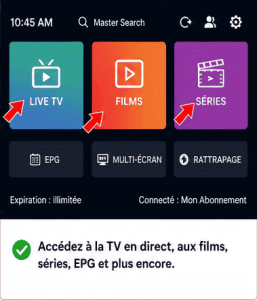
IPTV Smarters Player est une application de lecture permettant d’organiser et de lire des flux IPTV compatibles. Selon la version et la plateforme, l’application peut proposer des sections telles que Live TV, Films, Séries et guide électronique des programmes.
L’application fonctionne avec les informations de connexion ou les playlists compatibles fournies par votre service. Elle ne constitue donc pas, à elle seule, un service de télévision https://smartersplayer.tv/fr
Avant de commencer
Avant d’installer IPTV Smarters Player, préparez :
- une connexion Internet stable ;
- votre appareil connecté à Internet ;
- vos identifiants IPTV ;
- votre URL de serveur ou votre playlist M3U ;
- un nom d’utilisateur et un mot de passe si votre fournisseur utilise Xtream Codes.
Conseil : copiez vos identifiants directement depuis le message reçu afin d’éviter les erreurs de saisie.
Installation de IPTV Smarters Player sur Android
Étape 1 : ouvrir Google Play Store
Sur votre smartphone ou tablette Android, ouvrez Google Play Store.
Recherchez :
IPTV Smarters Player
Vérifiez attentivement le nom du développeur avant d’installer une application, car plusieurs applications peuvent avoir des noms similaires.
Étape 2 : installer l’application
Appuyez sur Installer, puis attendez la fin du téléchargement.
Étape 3 : ouvrir IPTV Smarters Player
Une fois l’installation terminée, appuyez sur Ouvrir.
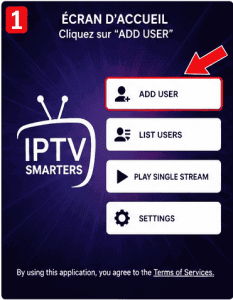
Étape 4 : ajouter votre compte
Sélectionnez l’option permettant d’ajouter un utilisateur ou une playlist.
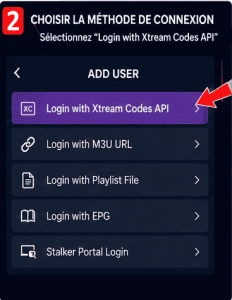
Si vos informations sont au format Xtream Codes, choisissez :
Login with Xtream Codes API
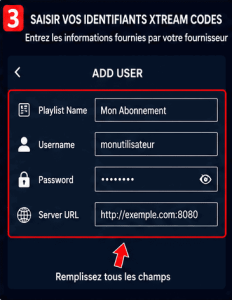
Étape 5 : saisir les informations
Entrez :
- Nom de la liste ;
- Nom d’utilisateur ;
- Mot de passe ;
- URL du serveur.
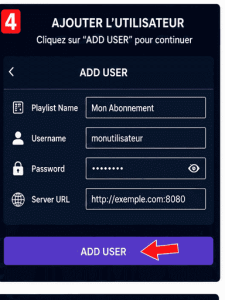
Appuyez ensuite sur Add User.
Étape 6 : attendre le chargement
L’application charge alors les informations disponibles avec votre compte.
Vous pouvez ensuite accéder aux catégories proposées par votre service.
Installation de IPTV Smarters Player sur Android TV
La procédure est similaire sur Android TV et les TV Box Android.
Étape 1
Ouvrez le Google Play Store depuis votre Android TV.
Étape 2
Recherchez IPTV Smarters Player.
Étape 3
Installez l’application puis ouvrez-la.
Étape 4
Sélectionnez Login with Xtream Codes API si vos informations utilisent ce format.
Étape 5
Saisissez votre URL serveur, votre nom d’utilisateur et votre mot de passe.
Étape 6
Validez avec Add User.
Une fois la connexion terminée, les catégories disponibles apparaissent dans l’application.
Installation de IPTV Smarters Player sur Fire TV Stick
Étape 1 : ouvrir l’Amazon Appstore
Depuis l’écran d’accueil du Fire TV Stick, recherchez l’application permettant d’installer le lecteur compatible avec votre appareil.
Étape 2 : installer l’application
Recherchez la version de Smarters Player disponible pour votre Fire TV et installez-la.
Si votre version nécessite une installation externe, utilisez uniquement une source fiable et vérifiez toujours le fichier avant installation.
Étape 3 : lancer l’application
Ouvrez IPTV Smarters Player depuis vos applications.
Étape 4 : ajouter votre compte
Choisissez Xtream Codes API lorsque cette méthode est disponible.
Étape 5 : entrer vos identifiants
Saisissez soigneusement :
votre nom ;
votre URL serveur ;
votre nom d’utilisateur ;
votre mot de passe.
Sélectionnez ensuite Add User.
Étape 6 : accéder au contenu
Une fois la connexion terminée, sélectionnez la catégorie souhaitée.
Problèmes fréquents avec IPTV Smarters Player
« Invalid Username or Password »
Vérifiez :
le nom d’utilisateur ;
le mot de passe ;
l’URL du serveur ;
les majuscules et minuscules ;
les caractères supplémentaires ;
votre connexion Internet.
Évitez de retaper manuellement les informations lorsque vous pouvez les copier-coller.
Les chaînes chargent mais la vidéo ne démarre pas
Vérifiez d’abord votre connexion Internet.
Essayez également une autre chaîne afin de déterminer si le problème concerne une chaîne spécifique ou l’ensemble de la source.
L’application affiche un écran vide
Fermez complètement l’application puis relancez-la.
Si le problème continue :
vérifiez votre connexion ;
redémarrez votre appareil ;
vérifiez les mises à jour disponibles ;
vérifiez vos informations de connexion.
L’EPG ne fonctionne pas
L’EPG dépend des données transmises par la source utilisée. Si les chaînes fonctionnent mais que le guide est vide, vérifiez la configuration EPG ou contactez le fournisseur de la source.
L’application n’est pas disponible sur ma Smart TV
La disponibilité dépend du système d’exploitation, du modèle et parfois de la région.
Ne tentez pas d’installer une application Android directement sur un système qui ne prend pas en charge les APK Android.
Conclusion
Grâce à ce guide, vous savez maintenant comment installer et utiliser IPTV Smarters Player sur les principaux appareils : Android, Android TV, Fire TV Stick, Smart TV, iPhone, iPad, Windows et Mac.
Pour obtenir la meilleure expérience possible, utilisez toujours une version compatible avec votre appareil, vérifiez vos informations de connexion et maintenez votre application à jour.
Si vous rencontrez un problème, commencez par vérifier votre connexion Internet et vos informations de connexion avant de modifier les paramètres de votre appareil.
Vous souhaitez profiter de votre service IPTV sur vos appareils compatibles ? Découvrez nos abonnements IPTV et choisissez l’offre qui correspond le mieux à vos besoins. Vous pouvez également profiter de notre test IPTV gratuit afin de découvrir le service avant de choisir votre abonnement.
Une question concernant l’installation de IPTV Smarters Player, la configuration de votre appareil ou nos offres ? N’hésitez pas à contactez-nous : notre équipe est disponible pour vous accompagner et vous aider à résoudre vos problèmes de configuration.
Pour plus d’informations contacter l’equipe d’assistance