
Hot IPTV Player - Guide d'installation
Hot IPTV Player est une application de lecture multimédia qui permet de lire des playlists compatibles, notamment au format M3U/M3U8. Selon la plateforme utilisée, les options d’installation et de configuration peuvent être différentes. Dans ce tutoriel, nous allons vous expliquer étape par étape comment installer et configurer l’application sur Android, Android TV, Smart TV Samsung et LG, Fire TV Stick, iPhone, iPad, Apple TV, Mac et Windows.

Qu'est-ce que Hot IPTV Player ?
Hot IPTV Player est un lecteur vidéo conçu pour lire des playlists compatibles et organiser différents contenus multimédias. L’application peut notamment utiliser des playlists M3U et M3U8. Elle ne doit pas être confondue avec un fournisseur de chaînes : le lecteur et le contenu sont deux éléments distincts.
Sur les appareils Apple, la fiche App Store indique également la prise en charge des sous-titres, des favoris et de la recherche.
Préparer l'installation
Avant d’installer l’application, vérifiez que votre appareil est connecté à Internet. Préparez également votre playlist M3U/M3U8 ou les informations de connexion fournies par votre service IPTV.
Pour éviter les erreurs, privilégiez les boutiques officielles de votre appareil lorsque l’application y est disponible. Les versions disponibles peuvent changer selon le pays, le système et la version de l’appareil.
Android — guide étape par étape
Installer Hot IPTV Player sur Android
Étape 1 — Ouvrir Google Play
Ouvrez Google Play Store sur votre smartphone ou tablette Android.
Étape 2 — Rechercher l’application
Dans la barre de recherche, saisissez :Hot Player
Vérifiez attentivement le nom de l’application avant de l’installer.
Étape 3 — Installer
Appuyez sur Installer, puis attendez la fin du téléchargement.
Étape 4 — Ouvrir
Appuyez sur Ouvrir pour lancer l’application.
Étape 5 — Préparer votre playlist
Selon la version installée, recherchez une option permettant d’ajouter une playlist compatible.
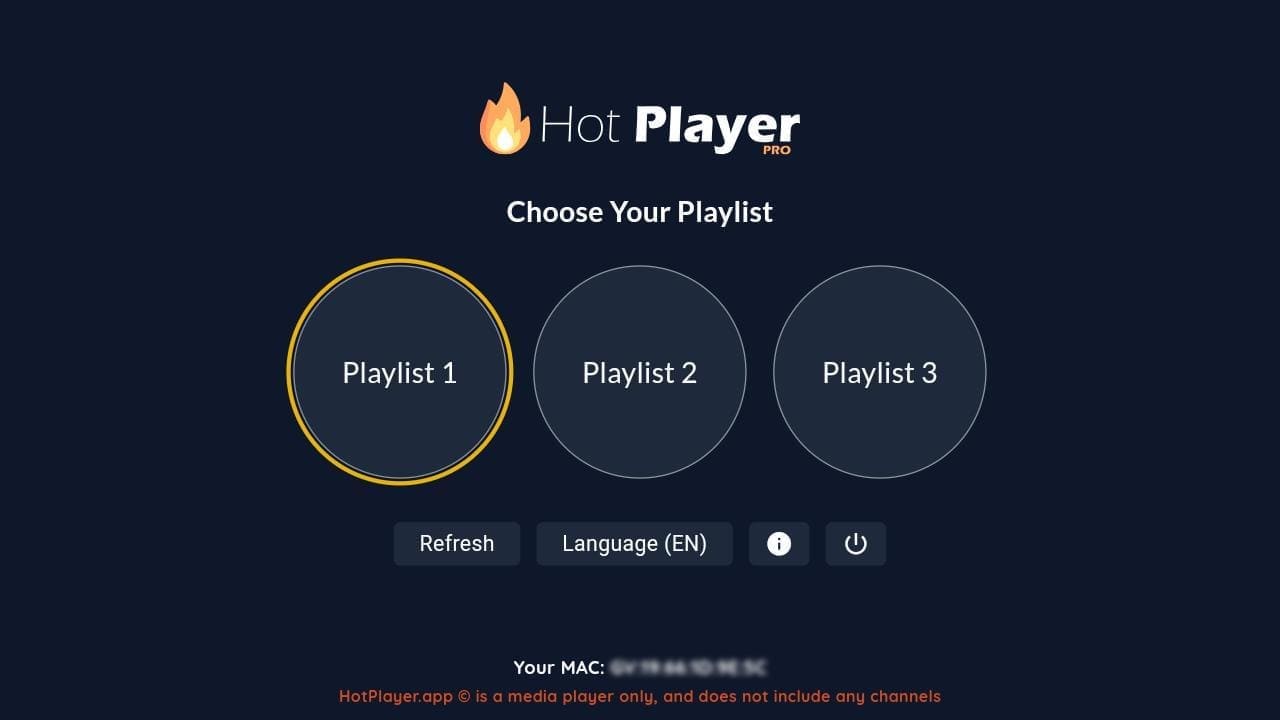
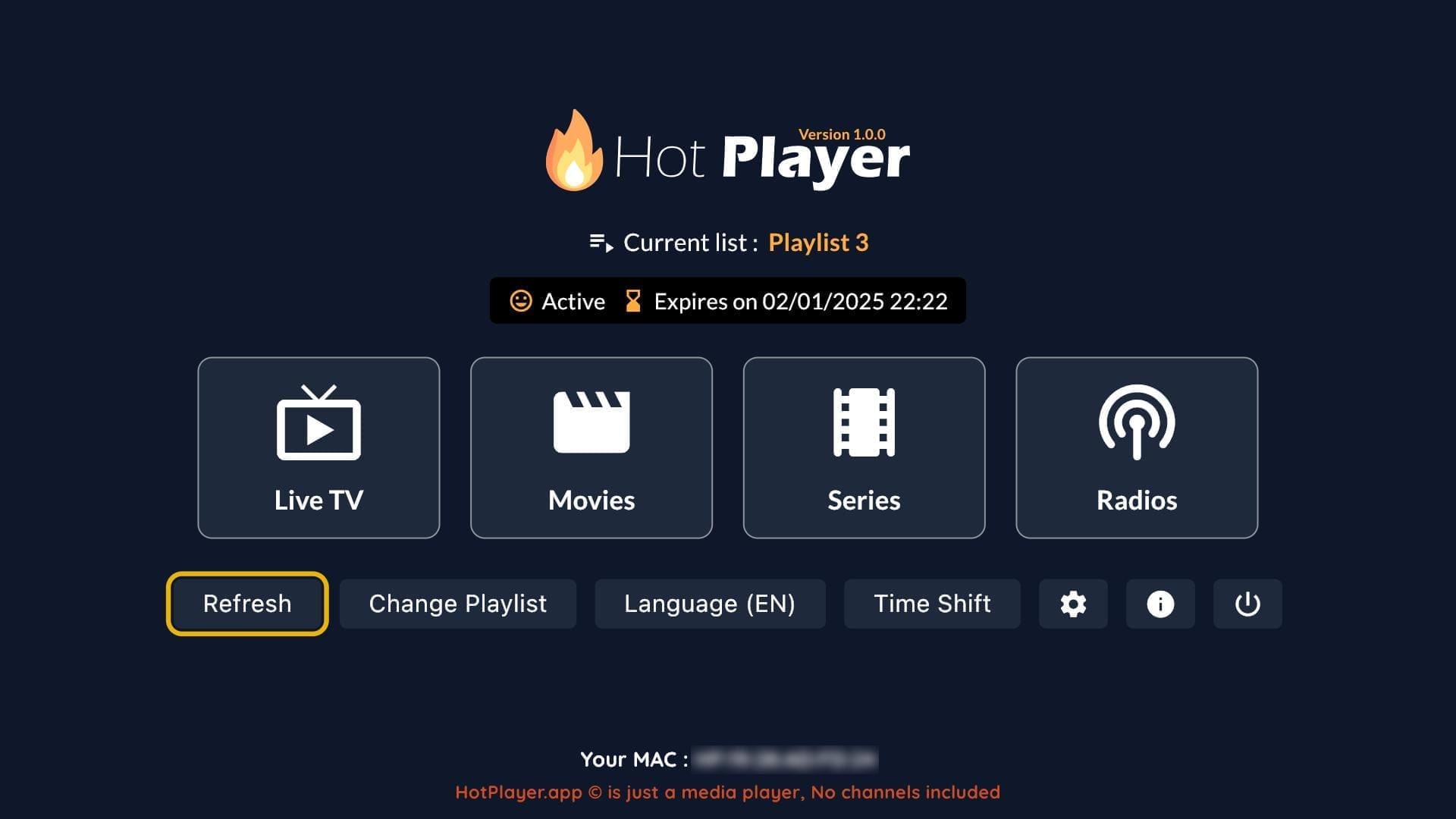
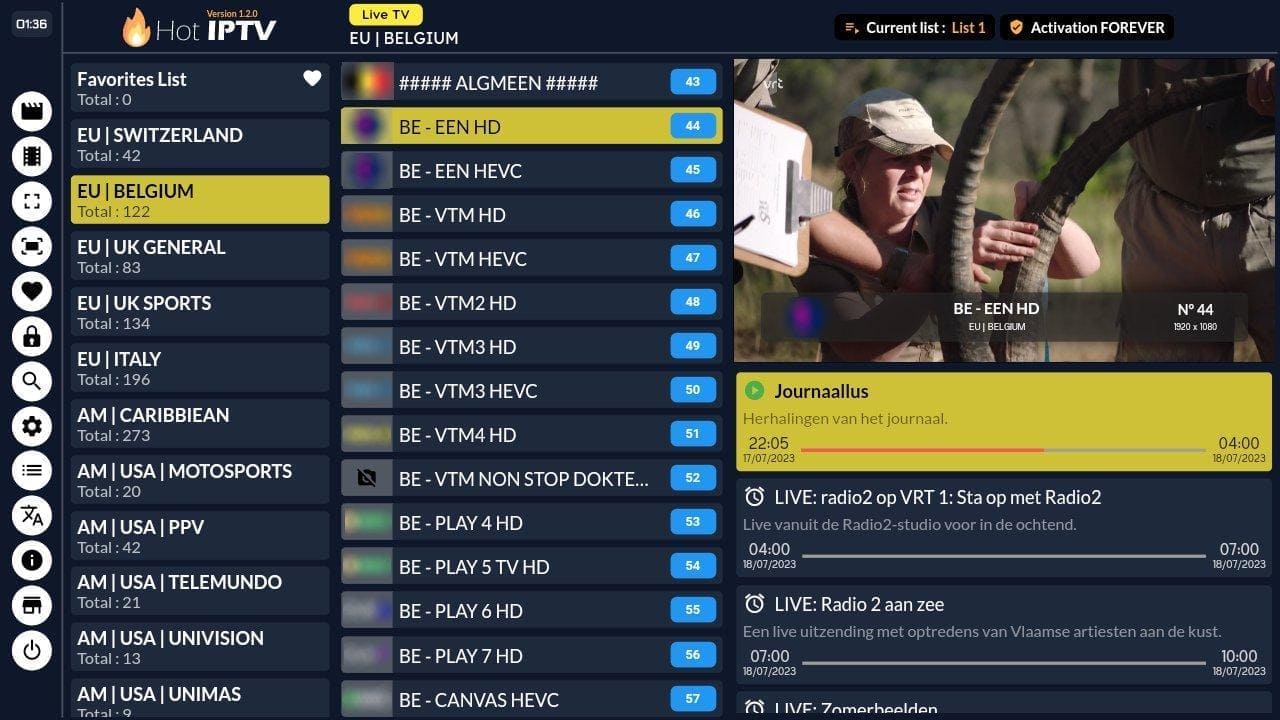
Configurer Hot IPTV Player avec M3U
Si ton service te fournit une URL M3U :
- Ouvre Hot IPTV Player.
- Accède à la section permettant d’ajouter une playlist.
- Sélectionne l’option M3U/M3U8 lorsqu’elle est proposée.
- Colle ton URL M3U.
- Donne un nom à la playlist si l’application le demande.
- Enregistre.
- Attends le chargement des contenus.
Configurer Hot IPTV Player avec Xtream Codes
Si ta version de l’application propose cette méthode :
- Ouvre la section d’ajout de playlist.
- Sélectionne Xtream Codes.
- Entre le serveur fourni par ton service.
- Entre ton nom d’utilisateur.
- Entre ton mot de passe.
- Valide la connexion.
- Attends le chargement des catégories.
Utiliser les fonctions principales
Comment utiliser Hot IPTV Player après la configuration ?
📺 Regarder la TV en direct
Sélectionnez la catégorie Live TV ou la catégorie équivalente proposée par votre playlist.
🎬 Regarder les contenus à la demande
Si votre playlist contient des contenus VOD, ouvrez la catégorie correspondante.
⭐ Ajouter des favoris
Utilisez la fonction Favoris lorsqu’elle est disponible.
🔎 Rechercher un contenu
Utilisez la fonction de recherche pour trouver rapidement une chaîne ou un programme.
📝 Sous-titres
L’App Store indique que Hot Player prend en charge les sous-titres.
Problèmes courants
Problèmes fréquents avec Hot IPTV Player
🔴 La playlist ne se charge pas
Vérifiez :
votre connexion Internet ;
l’URL M3U ;
vos identifiants ;
l’expiration de votre accès ;
la disponibilité du serveur.
🔴 L’application ne trouve pas votre playlist
Fermez puis relancez l’application et vérifiez que la playlist a bien été enregistrée.
🔴 Les chaînes se chargent lentement
Essayez une connexion Wi-Fi plus stable ou une connexion Ethernet lorsque votre appareil le permet.
🔴 L’image se bloque
Testez d’abord votre connexion Internet avec un autre service. Si le problème concerne uniquement une playlist, contactez le fournisseur de cette playlist.
Conclusion
Vous savez maintenant comment installer et utiliser l’application sur les principaux appareils. Que vous utilisiez Android, Android TV, Samsung, LG, Fire TV Stick, iPhone, iPad, Apple TV, Windows ou Mac, commencez toujours par vérifier la disponibilité de l’application dans la boutique officielle de votre appareil.
Si vous rencontrez une difficulté lors de l’installation ou de la configuration, consultez également nos autres Tutoriels IPTV pour trouver le guide correspondant à votre appareil. Vous pouvez également découvrir nos abonnements IPTV et choisir l’offre qui correspond le mieux à vos besoins et à votre équipement.
Avant de vous engager, profitez de notre Test IPTV Gratuit afin de découvrir le fonctionnement du service et de vérifier sa compatibilité avec votre appareil. Enfin, si vous avez besoin d’informations supplémentaires ou d’une assistance concernant Hot IPTV Player, n’hésitez pas à nous contacter. Notre équipe est disponible pour vous accompagner dans vos démarches.
Pour plus d’informations contacter l’equipe d’assistance